发布于 · 更新于 · 屏幕时迹开发者 · 官方教程
查看某个时间段用过哪些 App,可以先用 iPhone 自带的屏幕使用时间了解时长和时段分布;需要逐条核对设备保留的应用活动时,再检查系统诊断文件。系统报告与诊断时间线不是同一种数据,均不能独立确认操作者身份。
适用于本人设备或已获明确授权的文件。保留原始文件,结果以系统实际保留且能够识别的记录为准。
先选日期,再选设备
先写下你要核对的日期、起止时间和设备。例如,“11 月 2 日 15:00—16:00,这部 iPhone 有哪些应用活动”。如果跨过午夜,应同时查看前后两天。
核对当时与当前的时区;旅行、更改系统时间或使用不同时区生成的报告,都可能让相同事件显示为不同时间。不要把其他 iPhone、iPad 或 Mac 的合并使用量当成本机记录。
方法一:用屏幕使用时间查看概况
- 打开“设置 → 屏幕使用时间”。
- 进入“查看所有 App 与网站活动”或类似名称的报告入口。
- 在“日”或“周”视图选择日期,再查看应用列表和图表。
- 点开关心的 App,核对使用时长与可见的时段分布。
- 如有设备选择项,选中目标 iPhone;开启跨设备共享时尤其要注意。
菜单随 iOS 版本可能变化,可在“设置”中搜索“屏幕使用时间”。此前未开启或没有采集到的活动,不会因为现在打开功能而补回。
适合回答:某天主要用了哪些 App,大约用了多久,哪些时段有使用量。不能直接回答:每次准确到秒的打开、关闭时间,谁操作了手机,具体看了什么。
方法二:获取并保存系统诊断文件
需要进一步核对事件顺序时,可检查 iPhone 的 sysdiagnose 系统诊断文件。它是用于诊断问题的资料集合,不是系统承诺长期保存的完整操作历史。以下步骤与屏幕时迹 App 内教程对应;不同系统的名称和可用选项以设备显示为准。
- 进入“设置 → 辅助功能 → 触控 → 辅助触控”,打开“辅助触控”。
- 进入“自定顶层菜单”,添加一个图标,将功能设为“分析”。
- 回到桌面,点击辅助触控悬浮按钮,再点击“分析”,留意正在收集分析的提示。
- 通常需要等待约 5 分钟,较大文件可能更久;收集期间保持设备开机。
- 进入“设置 → 隐私与安全性 → 分析与改进 → 分析数据”或“查看分析日志”,搜索“sysd”。
- 选择名称以“sysdiagnose_”开头、时间与本次生成相符的文件,点击分享,再选择“存储到文件”。
找不到“分析”或无法导出时,请先核对系统版本,并查看 App 内最新教程或联系技术支持。不要反复生成后混淆文件时间。
保留系统生成的原始文件名与完整压缩包,不要提前解压或修改内部内容。如果保存到了 iCloud 云盘,请等下载完成后再导入。生成文件的时间不等于其中最早或最晚一条记录的时间。
在屏幕时迹中生成应用活动报告
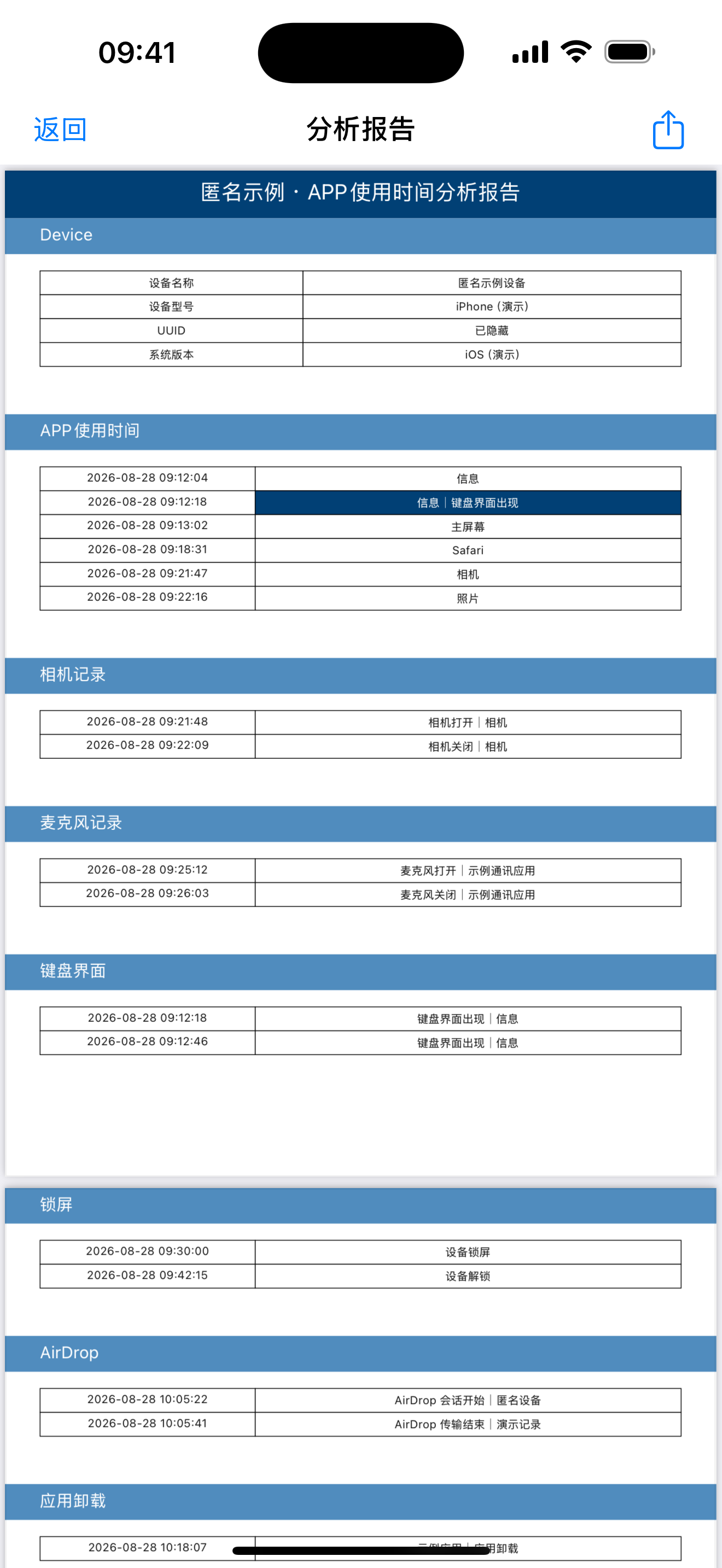
屏幕时迹在 iPhone 本机解析用户主动选择的系统文件,把能够识别的应用活动及相关事件整理成 PDF 报告。它不会要求你把诊断包上传到官网。
- 在首页点击“免费查看匿名示例”,确认报告形式是否符合需求。
- 点击“新建排查”,确认文件属于本人设备或已获得明确授权。
- 从“文件”App 选择刚保存的原始压缩包,免费检查格式和可读性。
- 检查通过后,阅读解析方案、价格和额度说明,再决定是否购买。
- 使用对应额度生成报告,查看目标日期和时段,并在需要时保存或导出 PDF。
标准解析包含应用使用时间线、锁屏与隔空投送相关记录;完整解析增加键盘界面、麦克风、相机和已卸载 App 等项目。各项目是否有数据,以原始文件和实际解析结果为准。
免费检查只验证格式与可读性,不提供完整活动明细或行为结论。免费匿名样例使用内置数据;真实文件的 PDF 报告需要相应付费额度,成功保存后才扣除,生成失败不扣除。购买详情以 App 内当前显示为准。
读报告时,先核对这四件事
- 日期与时区:确认目标时段与报告显示采用同一时间口径。
- 事件含义:区分前台应用活动、其他应用事件、锁屏与解锁,不把所有事件都当成一次主动打开。
- 记录间隔:两条事件相隔十分钟,不代表期间持续使用同一个 App。
- 上下文:结合相邻事件与自己确定的使用时间,遇到不一致时保留原始文件继续核对。
例如,“15:03 出现某 App 的活动记录”是可见信息;“15:03 有某人打开并阅读了聊天”包含记录本身不能独立支持的推断。时间戳精确到秒,也不等于每一秒的活动都被记录。
展开匿名报告截图(演示数据)
为什么查不到目标日期或 App?
可能原因包括日志已经轮转、文件未包含相应来源、系统版本改变了记录方式、该事件不在采集范围内,或当前解析器无法识别。并非每部设备都能提供同样长度或同样种类的历史。
格式检查通过表示文件可读,不代表一定包含你要查的时段。屏幕时迹不能恢复原文件没有保留的数据。请把“未提取到相关记录”与“行为一定没发生”分开理解。
常见问题
App 切换器可以当打开历史吗?
不建议。卡片排列不提供可核验的逐次时间戳,不能独立还原某个时段的完整应用活动。
可以精确算出每次使用了几分钟吗?
只有在来源和事件含义足够明确时,才有条件解释一段活动。不要直接把相邻时间戳相减,当成可靠的连续使用时长。
能确认别人看过我的聊天吗?
不能单凭应用活动确认身份或具体内容。若你的目标是排查手机是否被翻看,可继续阅读怀疑有人翻过我的 iPhone,能查哪些记录。
需要长期后台监控或上传文件吗?
本文介绍的是主动导入已有诊断文件的本地分析流程。屏幕时迹不会通过这个流程持续监控另一部手机,原始文件和报告内容不上传至开发者服务器。
参考资料
Apple 资料用于说明系统功能与诊断资源;屏幕时迹操作和功能说明由开发者编写,引用不代表 Apple 对本产品作出背书。系统菜单随版本可能变化。
了解屏幕时迹
先免费查看匿名样例,再判断是否需要付费报告。免费文件检查只验证格式与可读性,不保证包含某个日期或事件。